
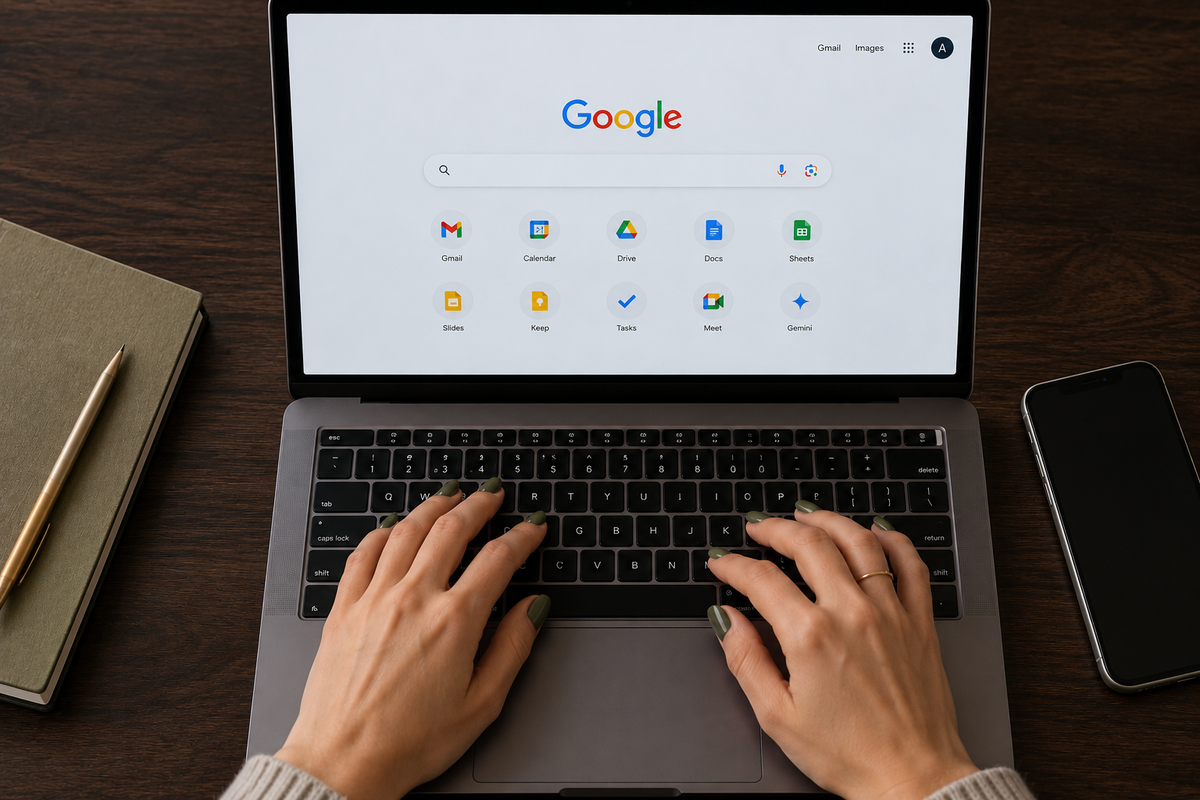
Funkcje Google, które warto skonfigurować, jeśli zawsze brakuje Ci czasu
Prawdopodobnie już teraz codziennie korzystasz z Gmaila, przeglądarki Chrome i Kalendarza Google. Kilka mniej oczywistych ustawień może zająć się sprawami wymagającymi dalszych działań, przypomnieniami i drobnymi zadaniami administracyjnymi, zanim zaczną one walczyć o Twoją uwagę.
Bycie zorganizowanym często w mniejszym stopniu wiąże się ze znalezieniem lepszej aplikacji zwiększającej produktywność, a w większym – z tym, by nie pozwolić, by drobne zadania zaprzątały ci głowę. Przychodzi e-mail, na który trzeba odpowiedzieć w przyszłym tygodniu. W drodze do pracy przypominasz sobie o czymś. Trzeba dodać spotkanie do kalendarza. Każdego ranka otwierasz te same pięć stron internetowych. Żadne z tych zadań nie zajmuje dużo czasu, ale razem powodują zaskakująco duże obciążenie umysłowe.
Google dysponuje już narzędziami do większości z nich. Najważniejsze jest jednak to, aby wiedzieć, które z nich warto skonfigurować.
Zamiast zostawiać e-maile jako nieprzeczytane, zamień je w zadania
Nieprzeczytana wiadomość e-mail często staje się nieoficjalną listą zadań do wykonania. Pozostawiasz ją w skrzynce odbiorczej, bo musisz się nią zająć później, a potem widzisz ją za każdym razem, gdy sprawdzasz pocztę.
Gmail może zamiast tego przenieść to zadanie do aplikacji Google Tasks. Oryginalna wiadomość e-mail pozostaje powiązana z zadaniem, a po dodaniu terminu wykonania zadanie może również pojawić się w Kalendarzu Google. Google dla początkujących – wrzesień…
Spróbuj z: faktury do opłacenia, formularze do odesłania, szczegóły podróży do sprawdzenia lub e-maile wymagające przemyślanej odpowiedzi.
Jak z tego korzystać: otwórz wiadomość e-mail, dodaj ją do listy zadań, zmień nazwę zadania tak, aby odzwierciedlała konkretne działanie, a nie temat wiadomości, a następnie ustal realistyczny termin wykonania.
“Odpowiedź dla Laury w sprawie czwartku” jest o wiele bardziej przydatna niż “Re: Spotkanie”. Dzięki temu wiadomość e-mail nie będzie już przykuwać uwagi za każdym razem, gdy otworzysz skrzynkę odbiorczą, a zadanie pojawi się wtedy, gdy faktycznie będziesz musiał się nim zająć.
Wpisuj zadania do kalendarza, gdy mają konkretny termin realizacji
Lista zadań może stać się kolejnym miejscem, w którym praca po prostu znika. Jeśli coś naprawdę musi się wydarzyć we wtorek, wyznacz to na wtorek.
Google łączy aplikację „Zadania” z Kalendarzem, dzięki czemu zadania z datą mogą pojawiać się obok Twoich spotkań, zamiast pozostawać na osobnej liście, o której sprawdzeniu musisz pamiętać. Google dla początkujących – wrzesień…
“Kupić tabletki do zmywarki” może pozostać na liście ogólnej. “Złożyć rozliczenie wydatków do piątku” wymaga podania daty.
W kalendarzu zapisuj terminy zobowiązań, a nie wszystko, co ogólnie chciałbyś zrobić. W przeciwnym razie kalendarz stanie się równie przepełniony jak skrzynka odbiorcza.
Wykorzystaj Google Keep jako swoją tymczasową pamięć
Nie każda myśl zasługuje na wpis w kalendarzu czy formalne zadanie. Właśnie w takich sytuacjach świetnie sprawdza się Google Keep. Dzięki Keep możesz tworzyć notatki i listy kontrolne, dodawać przypomnienia oraz synchronizować je między komputerem a telefonem. Google dla początkujących – wrzesień…
Wykorzystaj tę funkcję do zapisywania informacji, które chcesz szybko zapisać, a nie do ich perfekcyjnego uporządkowania.
Lista zakupów spożywczych, która stale się uzupełnia. Rzeczy do spakowania przed wyjazdem. Książki polecone przez kogoś podczas kolacji. Wymiary pomieszczenia. Pytania na następną wizytę. Pomysły, które w przeciwnym razie rozsypałyby się po zrzutach ekranu, wiadomościach na WhatsAppie i skrawkach papieru.
Warto pamiętać, aby jedna notatka dla każdej powtarzającej się kategorii zamiast za każdym razem tworzyć nową notatkę. Jedna notatka zatytułowana “Rzeczy do kupienia” jest wygodniejsza w użyciu niż siedemnaście zapomnianych list zakupów.
Przypnij zakładki, które otwierasz każdego ranka
Jeśli Twój dzień pracy zawsze zaczyna się od Gmaila, Kalendarza, narzędzia do zarządzania projektami oraz jednego lub dwóch pulpitów nawigacyjnych, nie ma sensu szukać ich od nowa każdego ranka.
W przeglądarce Chrome można przypiąć często używane karty. Przypięte karty zajmują mniej miejsca i mogą otwierać się automatycznie wraz z nowym oknem przeglądarki. Google dla początkujących – wrzesień…
Kliknij prawym przyciskiem myszy kartę i wybierz Przypnij. Sztuczka polega na tym, żeby nie przypiąć dwudziestu.
Zarezerwuj tę funkcję dla niewielkiej grupy narzędzi, które naprawdę stanowią część Twojego codziennego środowiska pracy. Trzy lub cztery przypięte karty mogą sprawić, że przeglądarka będzie wyglądać na uporządkowaną; piętnaście natomiast po prostu odtworzy ten sam bałagan w miniaturowej wersji.
Zsynchronizuj przeglądarkę Chrome, zanim będziesz potrzebować czegoś na innym urządzeniu
Szukanie przydatnego artykułu, który dodałeś do zakładek w zeszłym tygodniu, staje się irytujące, gdy zakładka ta znajduje się wyłącznie na Twoim służbowym laptopie.
Przeglądarka Chrome umożliwia synchronizację zakładek, rozszerzeń, aplikacji, motywów i ustawień przeglądarki za pośrednictwem konta Google, dzięki czemu są one dostępne na wszystkich Twoich urządzeniach. Google dla początkujących – wrzesień…
Możesz wybrać, co chcesz zsynchronizować, zamiast traktować to jako ustawienie typu „wszystko albo nic”. Jest to przydatne, jeśli regularnie korzystasz z komputera w pracy, laptopa w domu i telefonu. Skonfiguruj to raz, a potem przestań wysyłać sobie linki e-mailem.
Poproś Gemini, żeby wpisało coś do Twojego kalendarza
Sztuczna inteligencja zwiększa produktywność, gdy eliminuje jakiś etap, a nie tylko dostarcza kolejną odpowiedź do przeczytania. Gemini może połączyć się z Google Workspace i dodawać wydarzenia do kalendarza na podstawie poleceń sformułowanych w języku naturalnym. Źródło podaje przykład poproszenia Gemini o dodanie spotkania i pozwolenia mu na interpretację zwrotów takich jak “w następny czwartek”. Google dla początkujących – wrzesień…
Zamiast otwierać Kalendarz, szukać odpowiedniej daty i wypełniać pola, możesz przekazać Gemini te informacje w jednym zdaniu.
Na przykład:
“Zaplanuj wizytę u dentysty w czwartek o godz. 15:00 na jedną godzinę.”
Albo:
“Wpisz do mojego kalendarza kolację z Anną w przyszły piątek o godz. 19:00”.”
Zanim zaczniesz na nich polegać, warto jednak sprawdzić ważne daty, zwłaszcza gdy w grę wchodzą podróże, strefy czasowe lub niejednoznaczne sformułowania. Korzyść polega na ograniczeniu liczby drobnych czynności wykonywanych ręcznie, a nie na przekazywaniu swojego terminarza bez sprawdzenia zawartości.
Przypisuj różnym rodzajom informacji różne lokalizacje
Największy poprawa Wynika to z ustalenia, gdzie co powinno się znaleźć. Poczta elektroniczna służy do komunikacji, a zadania – do wykonywania czynności. Kalendarz jest przeznaczony dla spraw powiązanych z datą lub godziną. Aplikacja „Keep” służy do przechowywania informacji, o których musisz pamiętać, ale których nie trzeba planować. Chrome przechowuje strony, do których ciągle wracasz. Gdy te role staną się spójne, będziesz poświęcać mniej czasu na zastanawianie się, gdzie coś umieściłeś. Przestajesz też używać skrzynki odbiorczej jako systemu przypomnień, kalendarza jako listy życzeń, a przeglądarki jako stosu otwartych kart, których boisz się zamknąć.
Wprowadzaj zmiany po jednej na raz
Nie ma sensu przeprojektowywać całego swojego cyfrowego życia w niedzielne popołudnie. Wybierz tę niedogodność, którą zauważasz najczęściej. Jeśli e-maile giną w skrzynce odbiorczej, zacznij od przekształcania ich w zadania. Jeśli ciągle wysyłasz sobie linki, włącz synchronizację w przeglądarce Chrome. Jeśli ciągle przypominają Ci się różne sprawy w nieodpowiednich momentach, utwórz stałą notatkę „Keep” i korzystaj z niej przez tydzień. Jeśli irytuje Cię zarządzanie kalendarzem, połącz go z Gemini i spróbuj wprowadzać do niego proste terminy. Najbardziej użyteczny system zwiększający produktywność rzadko jest tym, który ma najwięcej funkcji. To ten, który po cichu pamięta o drobnych sprawach, dzięki czemu Ty nie musisz tego robić.


