
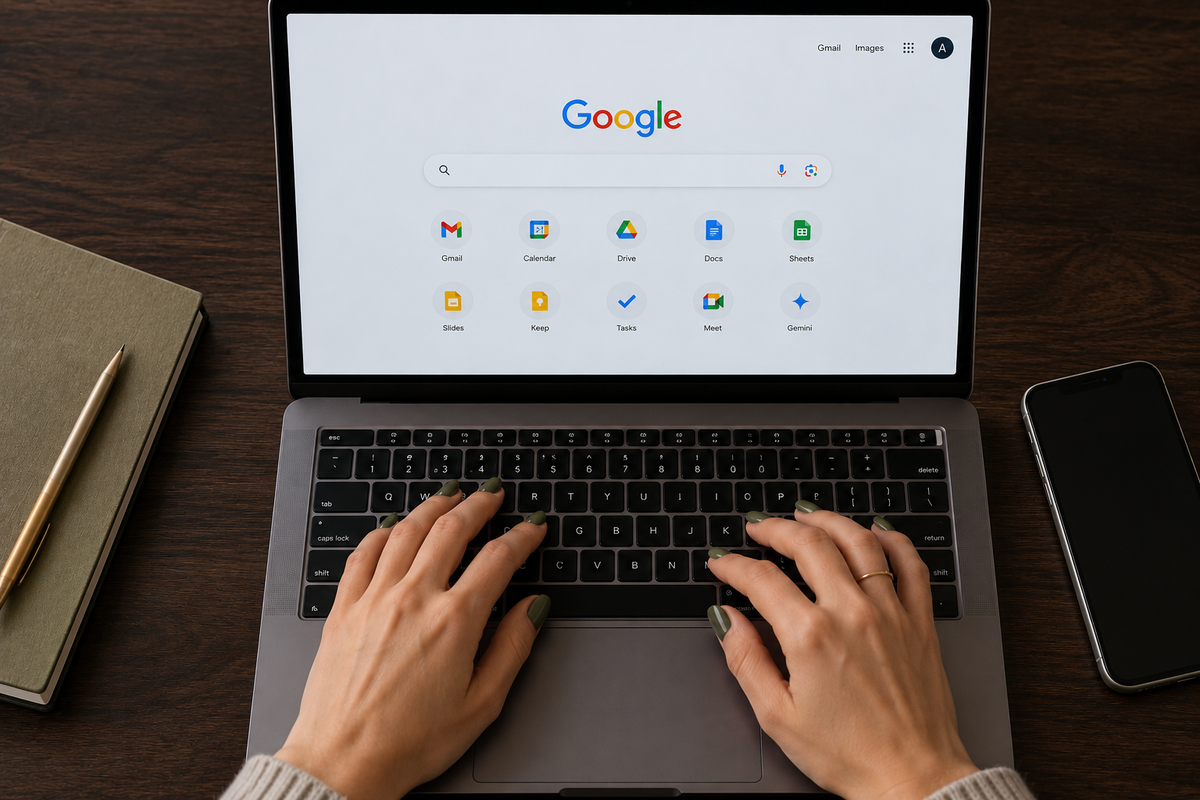
Les fonctionnalités Google à configurer si vous manquez toujours de temps
Vous utilisez sans doute déjà Gmail, Chrome et Google Agenda au quotidien. Quelques réglages un peu moins évidents peuvent vous permettre de gérer les relances, les rappels et les petites tâches administratives avant même qu’elles ne viennent accaparer votre attention.
Être organisé, c'est souvent moins une question de trouver une meilleure application de productivité que de ne plus laisser les petites tâches s'accumuler dans votre tête. Vous recevez un e-mail auquel vous devrez répondre la semaine prochaine. Vous vous souvenez de quelque chose en vous rendant au travail. Il faut ajouter une réunion à votre agenda. Vous ouvrez les cinq mêmes sites web chaque matin. Aucune de ces tâches ne prend beaucoup de temps, mais ensemble, elles génèrent une quantité surprenante de désordre mental.
Google propose déjà des outils pour la plupart d'entre eux. L'intérêt, c'est de savoir lesquels valent la peine d'être mis en place.
Transformez vos e-mails en tâches au lieu de les laisser non lus
Un e-mail non lu devient souvent une liste de tâches non officielle. Vous laissez le message dans votre boîte de réception parce que vous devez vous en occuper plus tard, puis vous le voyez à chaque fois que vous consultez vos e-mails.
Gmail peut transférer cette tâche vers Google Tasks. L'e-mail d'origine reste associé à la tâche, et dès que vous ajoutez une date d'échéance, la tâche peut également apparaître dans Google Agenda. Google pour les débutants – Septembre…
À essayer avec : des factures à régler, des formulaires à renvoyer, des détails de voyage à vérifier ou des e-mails qui nécessitent une réponse réfléchie.
Mode d'emploi : Ouvrez l'e-mail, ajoutez-le à la liste des tâches, renommez la tâche de manière à ce qu'elle décrive l'action à effectuer plutôt que l'objet de l'e-mail, puis fixez-lui une date d'échéance réaliste.
“ Réponse à Laura concernant jeudi ” est bien plus utile que “ Re : Réunion ”. L'e-mail cesse de réclamer votre attention à chaque fois que vous ouvrez votre boîte de réception, tandis que la tâche s'affiche lorsque vous devez réellement vous en occuper.
Inscrivez les tâches dans l'agenda lorsqu'elles ont une date limite réelle
Une liste de tâches peut devenir un autre endroit où le travail passe à la trappe. Si quelque chose doit vraiment être fait mardi, attribuez-lui une date pour mardi.
Google associe « Tâches » à « Agenda » : ainsi, les tâches datées s'affichent à côté de vos rendez-vous, au lieu de figurer dans une liste distincte que vous devez penser à consulter. Google pour les débutants – Septembre…
“ Acheter des pastilles pour le lave-vaisselle ” peut rester sur une liste générale. “ Envoyer les notes de frais avant vendredi ” mérite d'être assorti d'une date.
Prévois des dates pour tes engagements plutôt que pour tout ce que tu aimerais vaguement réaliser. Sinon, ton agenda deviendra tout aussi encombré que ta boîte de réception.
Utilisez Google Keep comme mémoire temporaire
Toutes les idées ne méritent pas forcément d'être transformées en événement de calendrier ou en tâche officielle. C'est là que Google Keep prend tout son sens. Keep vous permet de créer des notes et des listes de tâches, d'ajouter des rappels et de les synchroniser entre votre ordinateur et votre téléphone. Google pour les débutants – Septembre…
Utilisez-le pour les informations que vous devez noter rapidement, plutôt que pour les organiser à la perfection.
Une liste de courses à compléter au fur et à mesure. Les affaires à préparer avant un voyage. Les livres que quelqu’un vous recommande pendant le dîner. Les dimensions d’une pièce. Les questions à poser lors de votre prochain rendez-vous. Des idées qui, sans cela, finiraient éparpillées entre des captures d’écran, des messages WhatsApp et des bouts de papier.
Un conseil utile consiste à veiller à ce que une note pour chaque catégorie récurrente plutôt que de créer une nouvelle note à chaque fois. Une seule note intitulée “ Achats à faire ” est plus pratique que dix-sept listes de courses que l'on finit par oublier.
Épinglez les onglets que vous ouvrez chaque matin
Si votre journée de travail commence toujours par Gmail, Agenda, un outil de gestion de projet et un ou deux tableaux de bord, il n'y a guère de raison de les rechercher à nouveau chaque matin.
Chrome vous permet d'épingler les onglets que vous utilisez souvent. Les onglets épinglés prennent moins de place et peuvent s'ouvrir automatiquement lorsque vous lancez une nouvelle fenêtre de navigateur. Google pour les débutants – Septembre…
Cliquez avec le bouton droit sur un onglet, puis sélectionnez Épingler. L'astuce, c'est de ne pas en épingler vingt.
Réservez cette fonctionnalité au petit groupe d'outils qui constituent véritablement votre espace de travail quotidien. Trois ou quatre onglets épinglés peuvent donner une impression d'ordre au navigateur ; quinze ne font que reproduire le désordre à petite échelle.
Synchronisez Chrome avant d'avoir besoin d'un élément sur un autre appareil
Retrouver l'article utile que vous avez ajouté à vos favoris la semaine dernière devient agaçant lorsque ce favori n'existe que sur votre ordinateur portable de bureau.
Chrome peut synchroniser vos favoris, vos extensions, vos applications, vos thèmes et les paramètres de votre navigateur via votre compte Google, ce qui vous permet d'y accéder depuis tous vos appareils. Google pour les débutants – Septembre…
Vous pouvez choisir ce que vous souhaitez synchroniser, plutôt que de vous contenter d'un réglage « tout ou rien ». C'est pratique si vous passez régulièrement d'un ordinateur professionnel à un ordinateur portable personnel, puis à votre téléphone. Configurez-le une fois pour toutes, puis vous n'aurez plus besoin de vous envoyer des liens par e-mail.
Demandez à Gémeaux d'ajouter quelque chose à votre agenda
L'IA améliore votre productivité lorsqu'elle supprime une étape plutôt que de se contenter de vous fournir une nouvelle réponse à lire. Gemini peut se connecter à Google Workspace et ajouter des événements à l'agenda à partir d'instructions en langage naturel. La source donne l'exemple suivant : demander à Gemini d'ajouter un rendez-vous et de lui laisser le soin d'interpréter des expressions telles que “ jeudi prochain ”. Google pour les débutants – Septembre…
Au lieu d'ouvrir Calendrier, de rechercher la bonne date et de remplir les champs, vous pouvez fournir ces informations à Gemini en une seule phrase.
Par exemple :
“ Ajouter un rendez-vous chez le dentiste jeudi à 15 h pour une heure. ”
Ou bien :
“ Note dans mon agenda le dîner avec Anna vendredi prochain à 19 h. ”
Vous devriez tout de même vérifier les dates importantes avant de vous y fier, notamment lorsqu'il s'agit de voyages, de fuseaux horaires ou de formulations ambiguës. L'avantage réside dans la réduction du nombre de petites étapes manuelles, et non dans le fait de confier votre agenda à quelqu'un sans y jeter un œil.
Attribuer des emplacements différents aux différents types d'informations
Le plus grand amélioration Tout commence par déterminer la place de chaque chose. Les e-mails servent à communiquer, tandis que les tâches sont destinées à l’action. L’agenda est réservé aux événements liés à une date ou à une heure précise. « Keep » est destiné aux informations dont vous devez vous souvenir, mais que vous n’avez pas besoin de planifier. Chrome regroupe les sites que vous consultez régulièrement. Une fois que ces rôles sont bien définis, vous passez moins de temps à vous demander où vous avez rangé quelque chose. Vous cessez également d’utiliser la boîte de réception comme système de rappels, l’agenda comme liste de souhaits et votre navigateur comme une pile d’onglets ouverts que vous n’osez pas fermer.
Mettez en place un changement à la fois
Il n’y a aucun intérêt à repenser toute votre vie numérique un dimanche après-midi. Choisissez le problème qui vous gêne le plus souvent. Si vos e-mails se perdent dans votre boîte de réception, commencez par les transformer en tâches. Si vous vous envoyez constamment des liens, activez la synchronisation Chrome. Si vous vous souvenez sans cesse de choses à des moments inopportuns, créez une note « Keep » permanente et utilisez-la pendant une semaine. Si la gestion de votre agenda vous agace, connectez Gemini et essayez de lui confier des rendez-vous simples. Le système de productivité le plus utile est rarement celui qui offre le plus de fonctionnalités. C’est celui qui se souvient discrètement des petites choses pour que vous n’ayez pas à le faire.


